
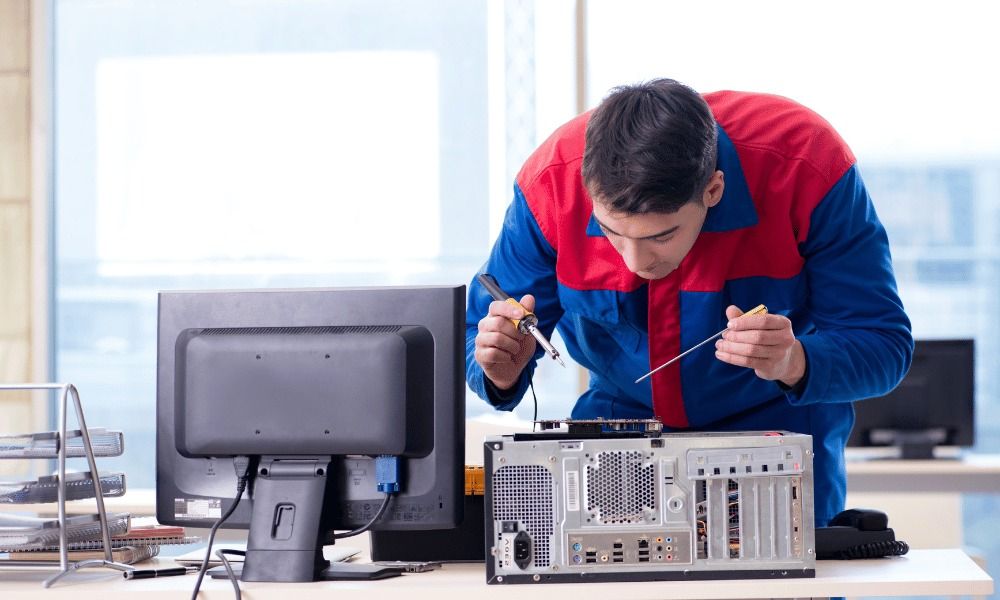
Bilgisayarın açılmaması; güç kaynağı, güç düğmesi, RAM, ekran kartı, monitör bağlantısı, disk veya anakart kaynaklı olabilir. Doğru teşhis için önce belirtiyi ayırt etmek gerekir: hiç güç almıyor mu, fan dönüyor ama görüntü mü yok, yoksa Windows mu açılmıyor? Bu rehberde her durum için olası nedenleri ve evde güvenle yapabileceğiniz kontrolleri anlatıyoruz.
Durum 1: Hiçbir ışık yanmıyor, fan dönmüyor
Neden 1: Priz, kablo veya güç anahtarı
Basit görünse de en sık rastlanan durumlardan biri. Prizi başka bir cihazla deneyin, güç kablosunu değiştirin ve masaüstü kasalarda arka taraftaki güç kaynağı anahtarının açık olduğundan emin olun.
Neden 2: Güç kaynağı arızası
Güç kaynağı hiç çıkış vermiyorsa sistem tamamen ölü görünür. Elektrik dalgalanması, yaşlanma ve kalitesiz ürünler güç kaynağı arızasının en sık nedenleridir. Güç kaynağı ölçülerek test edilir; arızalıysa sisteme uygun güçte kaliteli bir modelle değiştirilir. Güç kaynağını kendiniz açmayın; içindeki kondansatörler fişten çekildikten sonra bile tehlikeli gerilim taşıyabilir.
Neden 3: Güç düğmesi veya anakart
Kasa üzerindeki güç düğmesinin bağlantısı kopmuş olabilir ya da anakart üzerindeki güç devresi arızalanmış olabilir. Laptoplarda ise batarya tamamen boşalmış ve adaptör arızalı olduğunda cihaz hiç tepki vermez.
Durum 2: Fan dönüyor, ışıklar yanıyor ama görüntü yok
Neden 4: RAM sorunu
RAM modüllerinin temas noktalarındaki oksitlenme veya bozuk bir modül, sistemin görüntü vermeden takılı kalmasına neden olur. Bazı anakartlar bu durumda bip sesleri verir ya da üzerinde uyarı ışığı yakar.
Neden 5: Ekran kartı veya monitör bağlantısı
Monitör kablosunun yanlış girişe takılması (örneğin harici ekran kartı varken anakart girişine) çok yaygın bir hatadır. Monitörün açık ve doğru giriş kaynağında olduğundan emin olun. Kablo sağlamsa ekran kartı arızası olasılığı değerlendirilir.
Durum 3: Logo geliyor ama Windows açılmıyor
Neden 6: Disk arızası
"Önyüklenebilir aygıt bulunamadı" gibi bir uyarı ya da sonsuz döngüde yeniden başlama, diskin algılanmadığını veya bozulmaya başladığını gösterebilir. Disk sağlığı kontrol edilmeden tekrar tekrar onarım denemek, veri kurtarma şansını azaltır.
Neden 7: Bozulmuş işletim sistemi
Yarım kalan bir güncelleme, ani elektrik kesintisi veya zararlı yazılım Windows dosyalarını bozabilir. Disk sağlamsa sistem onarımı veya temiz kurulumla çözülür.
Evde güvenle yapabileceğiniz kontroller
- Prizi, güç kablosunu ve güç anahtarını kontrol edin.
- Monitörün açık, kablonun doğru girişe takılı olduğundan emin olun.
- USB bellek, harici disk, yazıcı gibi tüm harici cihazları çıkarın.
- Laptoplarda sağlam bir adaptörle deneyin.
- Bip seslerini veya uyarı ışıklarını not edin.
- Elektrik kesintisi, düşme veya sıvı teması olup olmadığını hatırlayın.
Yapmamanız gerekenler
- Güç kaynağını açmak
- Sıvı teması olan cihazı tekrar tekrar açmayı denemek
- Diskten tıkırtı sesi geliyorsa cihazı çalıştırmaya devam etmek
- Uygun aletler olmadan laptop sökmek
Serviste nasıl tespit ediyoruz?
Cennet Bilgisayar'da açılmayan bilgisayarlarda güç kaynağını ölçüyor, RAM modüllerini tek tek test ediyor, görüntü çıkışını ve diski kontrol ediyoruz. Sorunun kaynağını bulduktan sonra işlemi ve fiyatı bildiriyor, onayınızı almadan ilerlemiyoruz. Detaylar: bilgisayar teknik servis. Adres: Cennet Mahallesi, 1. Yıldırım Sokak No:4B, Küçükçekmece. Telefon: 0544 623 92 31.