
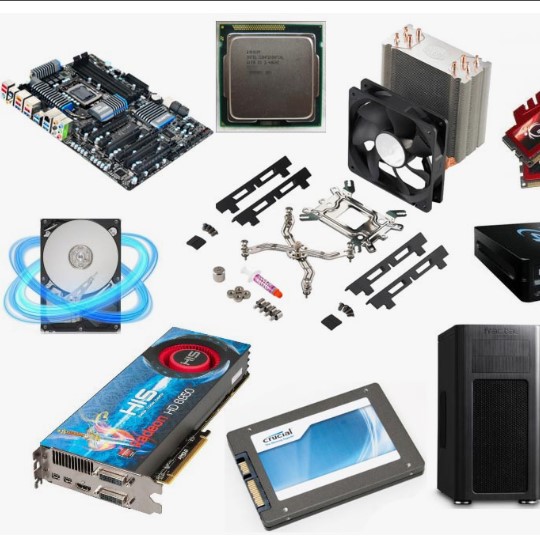
SSD (katı hal sürücüsü), hareketli parça içermediği için klasik HDD'lere göre çok daha hızlı, sessiz ve darbelere daha dayanıklıdır. İşletim sisteminin ve programların kurulu olduğu disk için bugün SSD neredeyse her zaman doğru seçimdir; HDD ise büyük arşiv dosyalarını uygun maliyetle saklamak için hâlâ kullanılabilir. Eski bilgisayarların büyük çoğunluğuna SSD takılabilir ve bu yükseltme, cihazınıza yapabileceğiniz en etkili hızlandırmadır.
HDD nasıl çalışır, neden yavaştır?
HDD (sabit disk), dönen manyetik plakalar ve bu plakalar üzerinde hareket eden bir okuma kafasıyla çalışır. Bir dosyaya ulaşmak için kafanın fiziksel olarak doğru noktaya gitmesi gerekir. Bu mekanik süreç, özellikle çok sayıda küçük dosyanın okunduğu işletim sistemi açılışında ve program yüklemede ciddi bekleme yaratır. Ayrıca hareketli parçalar darbeye hassastır; özellikle laptoplarda düşme sonrası disk arızaları sık görülür.
SSD neden bu kadar hızlı?
SSD'ler veriyi flash bellek çiplerinde saklar; okuma kafası ya da dönen bir parça yoktur. Verilere neredeyse anında erişilir. Pratikte bunun anlamı şudur:
- Bilgisayar açılışı dakikalardan saniyelere iner.
- Programlar ve dosyalar çok daha hızlı açılır.
- Sistem genel olarak daha akıcı hissedilir.
- Disk sessiz çalışır, daha az enerji tüketir.
- Darbelere karşı daha dayanıklıdır.
Karşılaştırma
- Hız: SSD belirgin şekilde üstün.
- Dayanıklılık: SSD'de hareketli parça olmadığı için darbelere karşı daha güvenli.
- Ses ve ısı: SSD sessiz ve daha serin.
- Kapasite başına maliyet: HDD hâlâ daha ekonomik; çok büyük arşivler için avantajlı.
SATA SSD mi, NVMe SSD mi?
SSD'ler bilgisayara iki farklı yolla bağlanır:
- SATA SSD: Klasik 2,5 inç disk yuvasına takılır. Eski laptop ve masaüstü bilgisayarların neredeyse tamamıyla uyumludur. HDD'den geçişte zaten çok büyük fark yaratır.
- NVMe M.2 SSD: Anakart üzerindeki M.2 yuvasına takılır ve SATA'dan da hızlıdır. Ancak her bilgisayarda bu yuva bulunmaz; bulunsa bile desteklediği tip kontrol edilmelidir.
Hangisinin takılabileceğini bilgisayarınızın modeline ve anakartına bakarak belirliyoruz. Uyumsuz bir SSD ya hiç çalışmaz ya da beklenen hızı vermez.
Kaç GB SSD almalısınız?
- 256 GB: Yalnızca işletim sistemi ve temel programlar için alt sınır.
- 512 GB: Günlük ev ve ofis kullanımı için çoğu kullanıcıya yeterli ve dengeli seçim.
- 1 TB ve üzeri: Oyun, fotoğraf/video arşivi ve büyük projeler için.
Masaüstü bilgisayarlarda SSD'yi sistem diski olarak kullanıp eski HDD'yi ikinci disk olarak arşiv için bırakmak da ekonomik bir çözümdür.
Eski bilgisayara SSD takılır mı?
Çoğu durumda evet. On yıl öncesine ait birçok laptop ve masaüstü bilgisayar bile SATA SSD ile çalışır ve yeniden kullanılabilir hâle gelir. Önemli olan, işlemcinin ve RAM'in günlük işleriniz için yeterli olup olmadığıdır. Çok eski ve yetersiz bir sistemde SSD hız kazandırsa da beklentiyi karşılamayabilir; bunu cihazınızı inceledikten sonra açıkça söylüyoruz.
Verilerimi kaybetmeden SSD'ye geçebilir miyim?
Evet. İki yöntem var:
- Klonlama: Mevcut diskinizdeki işletim sistemi, programlar ve dosyalar birebir yeni SSD'ye kopyalanır. Bilgisayarınızı aynı düzende kullanmaya devam edersiniz.
- Temiz kurulum: SSD'ye yeni bir Windows kurulur, dosyalarınız aktarılır. Eski sistem sorunluysa bu yöntem daha sağlıklıdır.
Hangisinin uygun olduğuna mevcut sisteminizin durumuna bakarak birlikte karar veriyoruz.
SSD'nin ömrü ne kadar?
Günümüz SSD'leri normal ev ve ofis kullanımında uzun yıllar sorunsuz çalışacak şekilde tasarlanır. Yine de her depolama biriminde olduğu gibi önemli dosyalarınızın düzenli yedeğini almanız önerilir.
Küçükçekmece'de SSD yükseltme
Cennet Bilgisayar'da bilgisayarınıza uygun SSD'yi belirliyor, temin ediyor, montajını ve veri taşımasını yapıyoruz. Detaylar: yedek parça temini, donanım satışı. Adres: Cennet Mahallesi, 1. Yıldırım Sokak No:4B, Küçükçekmece. Telefon: 0544 623 92 31.